Thứ Năm, 21 tháng 12, 2017

PHẦN MỀM QUẢN LÝ VĂN BẢN PHIÊN BẢN MỚI
BẢN MỚI CẬP NHẬT NĂM 2019
V2.0.2019

Phần mềm phiên bản mới có các chức năng sau so với phiên bản cũ (V1.0.2019):
- Đăng ký văn bản cá biệt riêng
- Cấp giấy đi đường
- Khắc phục một số lỗi so với phiên bản cũ
Hiện tại công việc cuối năm nhiều nên mình cập nhật chưa xong. Khi nào xong mình up lên. Các bạn cố gắng đợi nhé.

Thứ Hai, 23 tháng 10, 2017

Hướng dẫn sử dụng tính năng gửi mail trong phần mềm quản lý văn bản

Để sử dụng được tính năng gửi mail trong phần mềm quản lý văn bản thì các bạn phải hoàn thành 3 bước sau đây:
Bước 1: có tài khoản gmail và bặt tính năng POP 
Bước 2: Cầu hình Outlook cho Gmail
Bước 3: Cài đặt phần mềm duyệt virus (miễn phí hay có phí điều được)
Các bước thực hiện như sau:
I.Cài đặt tài khoản gmail:

Thứ Ba, 28 tháng 3, 2017

PHẦN MỀM QUẢN LÝ NHÂN SỰ

Đây là phần mềm mình viết cho người bạn năm 2014.
Mục đích của phần mềm là thể hiện sự phân quyền quản lý trong Access.
Bạn nào yêu thích Access thì cho ý kiến nhé.


Mật khẩu đăng nhập vào phần mềm:
ADMIN: admin
USER1: 123
USER2: 123
Khách: 123

HƯỚNG DẪN SỬ DỤNG CHƯƠNG TRÌNH QUẢN LÝ NHÂN SỰ
(QuanLyNhanSu V1)
I.Quản trị hệ thống:
1.Phân quyền:


          - Admin là quyền cao nhất quản lý tất cả các user và khách  có quyền thêm, xóa, và thay đổi mật khẩu của chính bản thân và các yêu user, khóa và cập nhật chương trình. Có đầy đủ quyền thêm, xóa, sửa, xuất báo báo tất cả các dữ liệu của chương trình quản lý nhân sự.

          - User được phân cấp từ thấp đến cao. Cụ thể là theo quyền được gán trong cột UserLevel từ 8 đến 2 (8 là user có quyền cao nhất trong quyền user, 2 là quyền thấp nhất trong quyền user). User cấp cao có quyền tạo ra user cấp thấp hơn mình và quản lý nó. Các user này chỉ có quyền thao tác trong lĩnh vực lương, khen thưởng, kỷ luật, không có quyền thao tác trên các danh mục và hồ sơ cán bộ.

          - Khách: là quyền thấp nhất do admin hoặc user tạo ra. Chỉ có  quyền xem và in các báo cáo.
2.Quản lý user:

     - Khi đăng nhập chương trình bằng quyền admin thì chúng ta có quyền quản lý tất cả các user.
- Khi đăng nhập bằng quyền user thì có quyền quản lý tất cả các user có cấp độ người dùng  thấp hơn.
II.Quản lý danh mục:
          Chỉ có quyền admin mới sử dụng được chức năng này.
          Chúng ta quản trị 5 danh mục sau: Chức vụ, tổ/khối, trình độ chuyên môn, trình độ ngoại ngữ, dân tộc.

1.Chức vụ:
          Từ giao diện chính của màn hình ta chọn nút chức vụ để thêm, sửa, xóa chức vụ cho phù hợp với trường.
          - Để thêm một chức vụ ta bấm chọn nút thêm  và điền tên chức vụ vào xong bấm nút lưu để lưu dữ liệu vào cơ sở dữ liệu.
          - Để sửa dữ liệu ta  chọn dữ liệu cần sửa sau đó bấm nút sửa  xong bấm nút lưu.
          - Để xóa dữ liệu ta chọn dữ liệu cần xóa và bấm nút xóa  và xuất hiện thông báo “bạn có thật sự muốn xóa không?”, chọn OK để xóa, ngược lại không xóa.
          - Nút hủy  chỉ  xuất hiện khi ta muốn thêm hoặc sửa dữ liệu, nó dùng để hủy các thao tác làm thay đổi dữ liệu như thêm mới hoặc sửa một dữ liệu mà chưa được lưu.


          2.Tổ / khối: dùng để thêm mới hay sửa các dữ liệu có liên quan đến tổ/khối cho phù hợp với đơn vị.
          Cách thực hiện giống như danh mục chức vụ.


3.Trình độ chuyên môn: Dùng để cập nhật trình độ chuyên môn
          Cách thực hiện giống như danh mục chức vụ.


4.Trình độ ngoại ngữ: Dùng để cập nhật trình độ ngoại ngữ
          Cách thực hiện giống như danh mục chức vụ.

5.Dân tộc: dùng để cập nhật các dân tộc.
          Cách thực hiện giống như danh mục chức vụ.


III.Cập nhật hồ sơ cán bộ.
1.Cập nhật hồ sơ cán bộ giáo viên nhân viên:
          Từ khung cập nhật bấm chọn nút  để mở  form cập nhật hồ sơ cán bộ-giáo viên-nhân viên.

          Bấm nút thêm để thêm cán bộ. Sau khi điền đầy đủ thông tin vào các mục và các tab thông tin như: thông tin cá nhân, Đảng, trình độ chuyên môn, quá trình công tác, lương ta bấm nút lưu để lưu dữ liệu vào cơ sở dã liệu. Trong quá trình lưu phần mềm báo lỗi không thể bỏ trống trường dữ liệu nào thì chúng ta phải điền đầy đủ thông tin vào trường dữ liệu đó mới lưu được.
          Để lưu ảnh vào cơ sở dữ liệu ta bấm nút  để chọn đường dẫn của ảnh lưu vào cơ sở dữ liệu. Chúng ta lưu được loại ảnh có tên mở rộng sau: jpg, bmp.
          Ghi chú: Trong quá trình cập nhật danh sách cán bộ chúng ta phải cập nhật đầy đủ ở tab lương để user quản lý lương mới có thể tính lương được cho cán bộ.


          Nguyên tắc nhập bậc lương cho cán bộ:
-         Đối với cao đẳng: chúng ta có 10 bậc từ bậc 1 đến 10 (ứng với mã CD01 là bậc 1, CD02 là bậc 2….
-         Đối với đại học: chúng ta có 09 bậc từ bậc 1 đến bậc 9 (ứng với mã DH01 là bậc 1, DH02 là bậc 2…
-         Đối với trung cấp: chúng ta có 12 bậc từ bậc 1 đến bậc 12 (ứng với mã TC01 là bậc 1, TC02 là bậc 2…
2.Cập nhật lương:
          Từ khung cập nhật bấm chọn nút lương  để mở form cập nhật lương cho cán bộ giáo viên.

          Chúng ta cập nhật lương cho cán bộ giáo viên theo tổ/khối. Từ combobox chọn tổ chúng ta click chọn tổ để hiển thi danh sách giáo viên của tổ. Sau đó click chọn giáo viên trong danh sách cần cập nhật lương.
          Để cập nhật bậc lương mới ta click chọn nút sửa để chọn bậc lương mới sau đó bấm lưu.
     3.Cập nhật khen thưởng

Tương tự như cập lương. Nhưng chúng ta có thêm nút thêm và nút xóa dữ liệu. Để cập nhật thêm thành tích khen thưởng chúng ta bấm nút thêm để thêm thành tích khen thưởng cho cán bộ sau đó bấm lưu để lưu dữ liệu vào cơ sở dữ liệu. Để xóa thành tích khen thưởng ta click chọn thành tích cần xóa sau đó bấm nút xóa chương trình sẻ hỏi bạn có thật sự muốn xóa không chúng ta bấm OK thì chương trình sẻ xóa…các nút chức năng khác giống như trên.

3.Cập nhật kỷ luật:

                   Cách thực hiện giống như cập nhật khen thưởng.
IV.Báo cáo:
          Chúng ta có 5 loại báo cáo sau:

1.Báo cáo danh sách cán bộ giáo viên  của trường:
    
2.Báo cáo danh sách khen thưởng:

3.Báo cáo danh sách kỷ luật:

4.Báo cáo danh sách đảng viên:

5.Báo cáo danh sách lương:
     Chúng ta điền mức lương tối thiểu theo quy định hiện hành vào khung bên dưới sau đó chọn OK.

          Ví dụ ta chọn mức lương tối thiểu 1150000 đồng ta có bảng lương như sau:


Thứ Hai, 6 tháng 2, 2017

Phần 1: Hướng dẫn sử dụng phần mềm quản lý văn bản phiên bản năm 2016


Phần mềm quản lý văn bản, phiên bản v1.2016.
Với phiên bản mới này có một số tính năng mới so với
phiên bản cũ như sau:
1/.chúng ta chỉ có một file chương trình chính quản lý
tất cả các dữ liệu của các năm. Giúp cho quá trình tìm kiếm và gọi công văn dễ dàng hơn so với phiên bản cũ.
2/.Quá trình đính kèm file cũng nhanh chóng và dễ dàng hơn phiên bản cũ. Có tổ chức cây thư mục lưu trữ văn bản theo tên loại.
3/.Có thống kê số lượng của từng loại văn bản
4/.Có hỗ trợ gửi email trong phần mềm.
Tải về lưu vào ổ D và nhớ xem file hướng dẫn nhé. Bạn nào có sử dụng phiên bản cũ rồi thì sử dụng lại phiên bản rất dễ. Bạn nào muốn chuyển dữ liệu từ phiên bản cũ sang phiên bản mới thì gửi mail cho mình, mình sẽ hướng dẫn cho nhé.
-Chạy phần mềm từ file "QuanLyCongVan V1.2016.xls"
-Copy "Mã đăng ký" ở form đăng ký sử dụng gửi về địa chỉ email: phngthanhtdn@gmail.com để nhận "mã code" sử dụng miễn phí nhé các bạn (như hình bên dưới)
-sau khi có mã code của tác giả gửi các bạn copy mã code dán vào khung mã code và bấm nút đăng ký./.
CHÚC CÁC BẠN THÀNH CÔNG

Thứ Tư, 27 tháng 4, 2016

Tài liệu SQL Server 2005

Mục lục
Mục lục .................................................................................................................................1
1 Giới thiệu về SQL Server 2005 ......................................................................................5
1.1 Cài đặt SQL Server 2005 Express Edition..............................................................5
1.1.1 Các yêu cầu cho hệ thống 32bit.......................................................................5
1.1.2 Các bước cài đặt SQL Server 2005 Express Edition .......................................7
1.2 Một số thao tác cơ bản trên SQL Server 2005 Express Edition. ..........................16
1.2.1 Tạo một CSDL mới .......................................................................................16
1.2.2 Tạo bảng mới .................................................................................................17
1.2.3 Xóa bảng, xóa CSDL.....................................................................................19
1.2.4 Mở một query editor để viết câu lệnh SQL ...................................................19

Mạng máy tính

MỤC LỤC
MỤC LỤC.......................................................................................................................1
CHƯƠNG 1. NHẬP MÔN MẠNG MÁY TÍNH ...........................................................5
1.1. MỞ ĐẦU..............................................................................................................5
1.2. CÁC KHÁI NIỆM CƠ BẢN ...............................................................................5
1.2.1. Lịch sử phát triển .........................................................................................5
1.2.2. Các yếu tố của mạng máy tính......................................................................7
1.2.2.1. Đường truyền vật lý...............................................................................8
1.2.2.2. Kiến trúc mạng máy tính .......................................................................9
1.2.3. Phân loại mạng máy tính ............................................................................11
1.2.3.1. Theo khoảng cách địa lý......................................................................11
1.2.3.2. Dựa theo kỹ thuật chuyển mạch ..........................................................11
1.2.3.3. Phân loại theo kiến trúc mạng.............................................................14

Thứ Hai, 11 tháng 4, 2016

Hướng dẫn cách tách họ tên trong Excel ra khỏi cột Họ và tên

Trong bài này, hướng dẫn bạn cách tách họ, tên ra khỏi cột họ và tên với 2 cách làm như sau:
Đầu tiên, giả sử ta có bảng excel như này nhé:
Cách 1:

Thứ Tư, 27 tháng 1, 2016

46 thủ thuật trong excel rất hay cho các bạn kế toán

1) Phím tắt thông dụng trong Excel: Phím tắt trong các ứng dụng MS Office là một trong những tính năng hữu ích nhất, giúp cho người sử dụng thao tác nhanh hơn. Xin liệt kê ra đây một số phím tắt thông dụng nhất trong Excel.  

2)Vẽ hình vuông và bầu dục nằm trong cell: Khi sử dụng chức năng vẽ hình vuông và bầu dục trên thanh công cụ Draw, hình vẽ sẽ không nằm trên bất cứ một vùng cell nào trên bảng tính. Để hình vẽ nằm trong cell, khi vẽ bạn nhấn giữ phím Alt, hình vẽ sẽ đi theo từng cell khi bạn rê chuột.  

Thứ Hai, 25 tháng 1, 2016

Đồ án quản lý bán hàng với phần mềm Access


M ỤC L ỤC
­­­

LỜI NÓI  ĐẦU .............................................................................TRANG 4

PHÂN I: TỔNG QUAN BÀI TOÁN......................................................
       
CHƯƠNG I: NHIỆM VỤ, MỤC TIÊU, KHẢO SÁT.....................TRANG 5
CHƯƠNG II: CƠ SỞ LÝ THYẾT VÀ CÔNG CỤ PHÁT TRIỂN.TRANG 8
CHƯƠNG III: MÔ HÌNH HOÁ DỮ LIỆU................................... TRANG 12
CHƯƠNG IV: MÔ HÌNH HOÁ XỬ LÝ....................................... TRANG 15
CHƯƠNG V: AN TOÀN DỮ LIỆU.............................................. TRANG 23

Chủ Nhật, 24 tháng 1, 2016

Đồ án và chương trình quản lý bán hàng với Access

DOWNLOAD TẠI ĐÂY

Giới thiệu chung về chương trình:
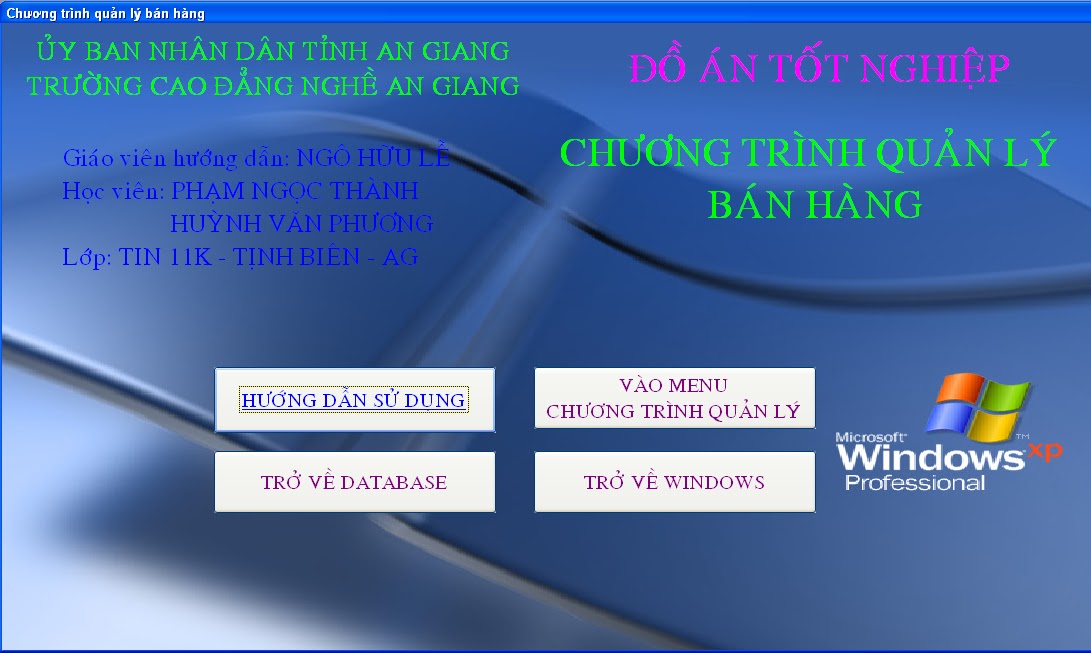
            Chương trình “quản lý bán hàng” giúp các cửa hàng quản lý việc bán hàng của các nhân viên một cách nhanh chóng và chính xác hơn.
            Giao diện chính của chương trình:


Thứ Ba, 19 tháng 1, 2016

HÀI HƯỚC – TIẾU LÂM


Thầy giáo hỏi : Số điện thoại nhà con là bao nhiêu? 
Trò trả lời: 19001772
- nhấn phím 1 để gặp bố con, 
- nhấn phím 2 để gặp mẹ con, 
- nhấn phím 3 để gặp con. 
Khi gặp bố mẹ con tiếp tục nhấn phím # để thông báo tình hình học tập và bấm số người có cùng kết quả học tập như con. 
Gặp bất cứ vấn đề gì thầy có thể liên hệ với tổng đài bằng phím 4 để dự đoán xem có bị đuổi học hay không! Bao nhiêu người có cùng dự đoán giống thầy!!!! 
Chúc Thầy may mắn.

====================================

Một cô gái gọi điện cho cậu con trai đang tán tỉnh mình và nói: 

Hướng dẫn sử dụng kỹ thuật “Cò súng” (Triggers) trong PowerPoint 2003

Thông thường trong một bài trình diễn bằng PowerPoint, các đối tượng có hiệu ứng sẽ được kích hoạt bằng cách nhấn phím Next, Enter hay click chuột trong lúc ta đang trình diễn. Bài viết này nhằm hướng dẫn ta thực hiện điều sau đây: kích hoạt hiệu ứng họat hình của đối tượng A bằng cách click chuột lên đối tượng B. Nếu click chuột ngoài đối tượng B, đối tượng A sẽ không được kích hoạt hiệu ứng. Ví dụ:


Thứ Hai, 18 tháng 1, 2016

Hướng dẫn làm một số thí nghiệm ảo với PowerPoint

Làm một số thí nghiệm ảo với PowerPoint:


Các bạn có thể tải file demo tại ĐÂY

Phần mềm quản lý văn bản miễn phí

Phần mềm quản lý văn bản

Đây là một chương trình quản lý công văn mình tự làm mình xin tặng các bạn để đăng ký và tra cứu Công văn đi-đến. Công cụ được viết trên nền tảng excel 2003 nên rất dễ làm quen và sử dụng.Nếu các bạn có nhu cầu Sau khi cài đặt xong nhớ đọc kỹ hướng dẫn nhé. Nếu cài đặt xong mà chương trình không chạy được thì để lại địa chỉ email và lời nhắn mình sẽ hỗ trợ cho nhé. Chúc các bạn thành công. link download: http://adf.ly/1TE4Ex

Tạo đồng hồ đếm giây trong Microsoft PowerPoint 2003 Ngoài việc học, học sinh tham gia rất nhiều các hoạt động NGLL như: Kính vạn hoa, Rung chuông vàng, Ai là Trạng Nguyên . . . PowerPoint 2003 là một công cụ rất hữu ích cho việc thực hiện các hoạt động này. để tăng phần sinh động trong quá trình diễn ra cuộc chơi, ta có thể tạo một đồng hồ đếm giây ngay trên nền của PowerPoint 2003 bằng các hiệu ứng của nó. Chúng ta tiến hành nhé:


Bước 1: đầu tiên ta tạo hình đồng hồ để điền các chữ số từ 0, 1, 2 …….. 15 ( nếu đồng hồ của ta 15 giây )

Hướng dẫn sử dụng công cụ trình chiếu PowerPoint

      Tài liệu này hướng dẫn cơ bản việc sử dụng Microsoft office PowerPoint trong việc tự soạn cho mình một giáo án hay báo báo để trình chiếu.

Download tài liệu tại đây

Chủ Nhật, 17 tháng 1, 2016

Bản nâng cấp của phần mềm quản lý văn bản

Bản này có thể mở được nhiều fie hơn như: doc, docx, xls, xlsx, txt, pdf, rar, zip, file ảnh. Bắt lỗi lưu tên file bị trùng; giao diện chương trình đẹp hơn.

Download tại đây nhé

Các bạn tải file này về sau đó lưu vào thư mục Template
Nếu các bạn cài vào ổ D thì nó có đường dẫn như sau: D:\QuanLyCongVan\Template
Sau đó khởi tạo năm công văn thì chúng ta đã có phiên bản mới mà sử dụng rồi.

*Ghi chú: Nếu các bạn sử dụng bộ office 2007 hoặc 2010 thì trước khi đóng phần mềm lại thì các bạn nhớ đóng các workbook khác trước nhé.

CHÚC THÀNH CÔNG!

Thứ Tư, 13 tháng 1, 2016

Phần mềm chuyển định dạng đuôi phim, nhạc ImTOO MPEG Encoder v2.1

ImTOO MPEG Encoder v2.1 + serial 

 ImTOO MPEG Encoder, trình chuyển đổi MPEG để chuyển đổi các file video AVI, MPEG, FLV, DivX, WMV, MP4, MOV, PSP MPEG-4, iPod MPEG-4, Apple TV video, 3GP, v.v..., là phần mềm chuyển đổi linh hoạt có thể chuyển đổi (định dạng) AVI sang MPEG, WMV sang MPEG, 3GP video như trình chuyển đổi AVI MPEG, trình chuyển đổi WMV MPEG, trình cuyển đổi 3GP video. Chương trình còn cung cấp các phương pháp dễ dàng để trích âm thanh từ video, chuyển đổi giữa toàn bộ các định dạng âm thanh nhu MP3, WMA, WAV, AAC, M4A, v.v...

Phần mềm cắt phim Boilsoft Video Splitter

           Boilsoft Video Splitter là một công cụ để chia ra từng phần, cắt hay sắp xếp file AVI , MPEG, RM, ASF, WMV, 3GP hay MP4 vào trong trích đoạn phim . Sử dụng Boilsoft Video Splitter, bạn có thể dễ dàng chia ra từng phần AVI, MPEG, RM, ASF, WMV, 3GP hay MP4 bởi thời gian hay sự chọn lọc như mình cần. Boilsoft Video Splitter là phần mềm trích Video hiệu quả nhất và nhanh nhất trên thị trường.

Lên đầu trang
Vào giữa trang
Xuống cuối trang